Kamis, 30 Juli 2020

Tugas AIJ 1_Konfigurasi dasar mikrotik

 
                         Konfigurasi Dasar Mikrotik

A. Beberapa urutan langkah langkah yang perlu diperhatikan untuk memulai konfigurasi Router Mikrotik
1. Membuat Desain / Topologi Jaringan
        Dalam mengonfigurasi mikrotik yang diperlukan pertama adalah desain Topologi Jaringan karena Topologi jaringan dapat mempermudah kita dalam mengonfigurasi Mikrotik.

2. Mengalokasi IP Address untuk LAN
     Dalam alokasi IP Address ada berbagai IP Private yaitu :
a) 10.0.0.0/8
b) 172.16.0.0/12
c) 192.168.0.0/16
Dari video yang saya tonton lebih baik menggunakan /24 , contohnya 192.168.1.1/24 karena banyak mencangkup komputer client.
      Setelah menentukan IP Private  , harus memiliki software Winbox kalau tidak memiliki Winbox bisa pakai Webfig ( Web Browser).

3. Mendapatkan Informasi IP Address , Gateway dan juga DNS dari ISP tempat kita berlangganan Internet.
       Kita harus mendapatkan informasi dari ISP tempat kita berlangganan Internet , karena tanpa informasi IP Addres , Gateway dan DNS maka konfigurasi Mikrotik tidak berhasil.

4. Mengatur Jaringan dari Router ke WAN atau Penyedia Layanan
       Dalam mengatur Jaringan Router ke WAN dibagian ether1 ganti dengan “Bridge-WAN” , kemudian simulasikan bahwa dari ISP kita mendapatkan IP DHCP atau mendapatkan IP Address secara otomatis . Setiap Langkah harus dicek terlebih dahulu, jika berhasil maka Router sudah Conneck ke Internet .

5. Mengatur Jaringan dari Router ke LAN atau Komputer client
        Dalam mengatur jaringan dari Router ke LAN caranya adalah tambahkan bridge baru , lalu buatlah Interface baru dengan nama bridge-LAN. Kemudian kita juga bisa menambahkan Interface lain yang akan kita gunakan sesuai kebutuhan , karena pada jaringan local pasti membutuhkan Wireles sebagai Acces Point untuk distribusi Internet ke Client, agar lebih mudah dalam proses konfigurasi maka Interface Wireles ini juga dimasukkan kedalam Bridge-LAN.

6. Menambahkan Pengamanan Terhadap Router 
        Ganti Password agar keamanan Router lebih aman karena jika kita menerima IP Publik dati ISP , resikonya adalah jika Pasword pada Router belum terisi atau masih default akan dapat diakses orang lain .

7. Menambahkan beberapa Layanan yang bisa disediakan oleh Router
        Pada Router kita harus mengatur limitasi pemakaian di NsQ dan kemudian di IP List dapat menonaktifkan port port yang tidak digunakan seperti port telnet, api,dll.

B. Tips yang terdapat dalam Vidio Konfigurasi Dasar Mikrotik
1. Terkadang ada yang suka menggunakan bridge untuk antisipasi ada permasalahan pada port yang kita gunakan.
2. Saat Mengonfigurasi Mikrotik  jangan lupa mengaktifkan “ Allow Remote Request” pada DNS server untuk melayani jaringan local kita nanti.
3. Saat Internet terhubung ke Router jangan hubungkan diport 1 karena dapat diproteck oleh Mikrotik.

Minggu, 01 September 2019

LP ASJ XI Tugas 03 Konfigurasi IP debian


KONFIGURASI DEBIAN
KONFIGURASI ROUTER
1.Sebelum mulai pastikan menggunakan  2 adapter yaitu:
*Adapter 1=bridgewd adapter
*Adapter 2= internal network
2.Jalankan debian,kemudian setting IPdam interface pada debian.
Masuk ke file nya:  #nano/etc/network/interfaces

Ganti tulisan :
allow-hotplug eth0
iface eth0 inet dhcp

Menjadi :
auto eth0
iface eth0 inet static
address 192.168.12.200
network 192.168.12.0
netmask 255.255.255.0
broadcast 192.168.12.1
auto eth1
address 192.168.20.1
network 192.168.20.0
netmask 255.255.255.0
broadcast 192.168.20.255

Simpan dengan ctrl+x jawab Y enter

3.Setting Router : #nano /etc/rc.local


tuliskan pada baris di atas exit 0
iptables -t nat -A POSTROUTING -o eth0 -j MASQUERADE
simpan
4.Mengaktifkan IP FORWARDING: #nano /etc/sysct1.config
5.Restart interfacenya  #/etc/init.d/networking restart

LP ASJ XI Tugas 01 Instalasi Debian

INSTALASI DEBIAN
Buka aplikasi Virtual box terlebih dahulu 
Klik New, Buat nama VM dan pilih type serta versi  sistem operasi yang akan kita instal.
Setting RAM
Setting HDD
Pilih tipe HDD
Pilih ukuran HDD
VM yang akan kita instal DEBIAN telah selesai.Klik Start/Mulai.
Klik icon folder dibagian kanan.
Pilih ISO Debian.
Klik tombol start untuk memulai proses BOOTING.
Tampilan awal instalasi
Pilih instal untuk proses instalasi dalam mode teks
Pilih bahasa yang akan kita gunakan untuk menginstal.
Pilih lokasi kita
  OTHER>ASIA>INDONESIA
Locale setting
 Pilih United States
Setting keyboard yang akan kita gunakan.
Pilih AMERICAN ENGLISH
Loading....
Konfigurasi nama HOSTNAME
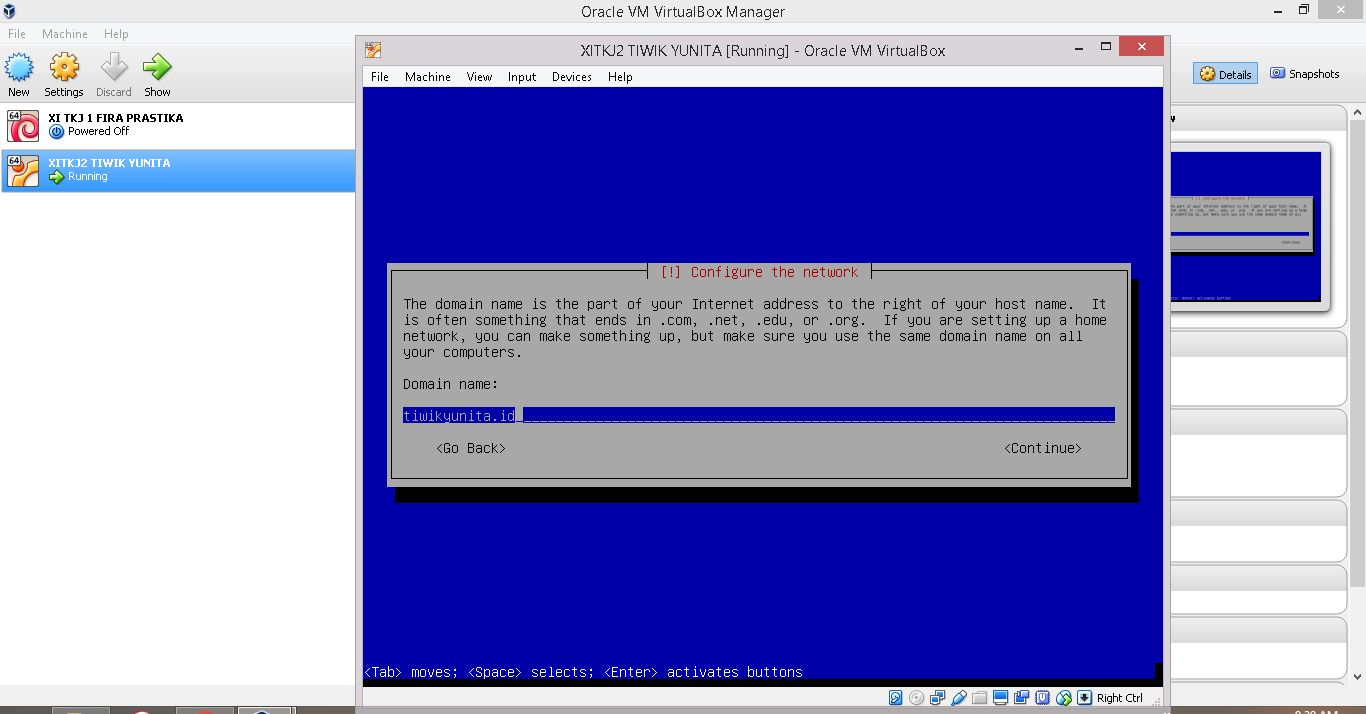
Konfigurasi nama domain
Konfigurasi pasword dengan kata ROOT 
Dua kali pengisian ROOT
Konfigurasi user baru
Isikan nama lengkap untuk user baru
Membuat usernama untuk user baru
Konfigurasi pasword untuk user baru
*dua kali pengisian pasword*
Loading....
Konfigurasi timezone
Loading.....
Konfigurasi partisi HDD
Disini kita pilih manual
Terlihat total kapasitas HDD kita disini belum terbuat partition table-nya
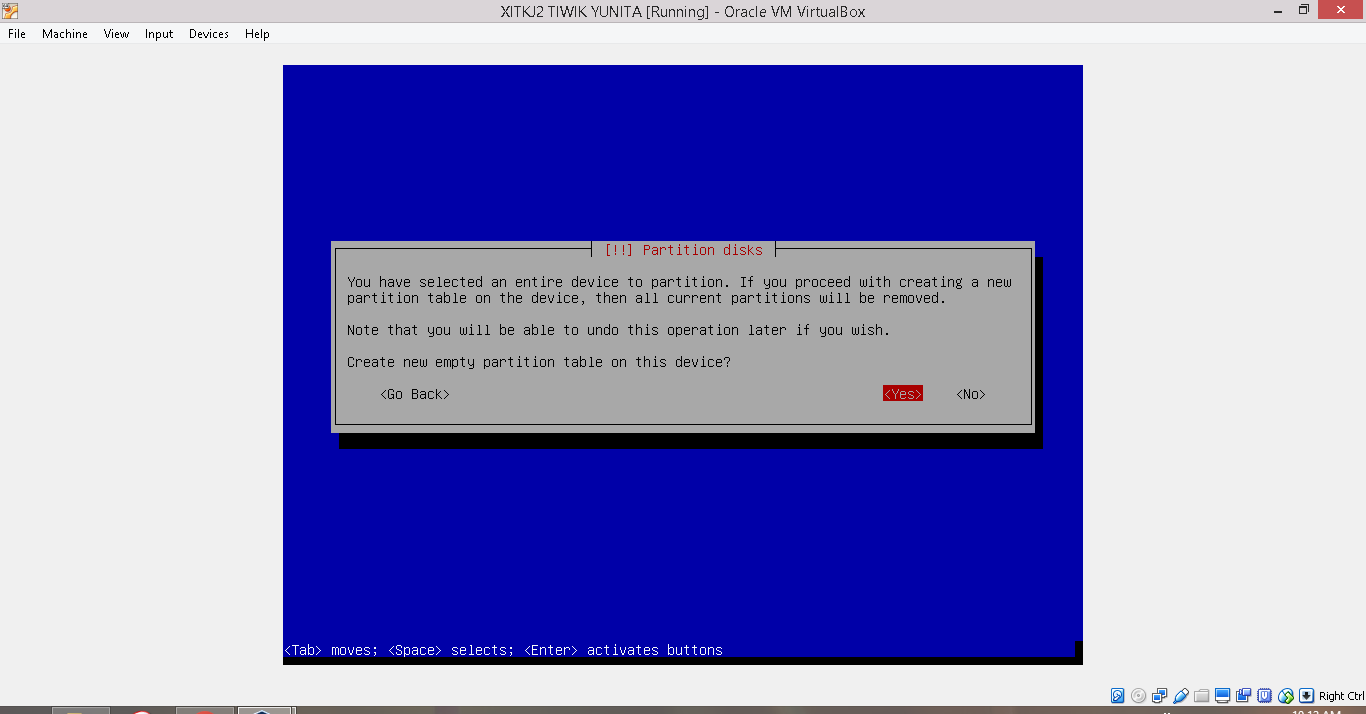
Pilih Yes untuk membuat partition table pada HDD kita
Patition table sudah terbuat  ditandai dengan munculnya free space ruang kosong pada HDD 
Klik Enter Bagian FREE SPACE
KLIK "NEW A PARTITION"
Untuk membuat partisi baru

Isikan ukuran partisi pastikan berukuran  8 GB>klik Continue


.Karena yang kita buat pertama kali adalah partisi untuk root maka  type partisinya adalah PRIMARY 
PENEMPATAN PARTISI BARU 
*Begining=Awal;End=Akhir
Setting partisi boottable flag off menjadi on>Kemudian pilih DONE SETTING UP THE PARTITION  untuk mengakhiri setting partisi kita yang pertama 


Partisi root sudah berhasil dibuar.
Kita lanjutkan membuat partisi ke dua dengan ENTER pada sisa free space
Pilih "CREAT NEW A PARTITION"untuk membuat partisi baru
Gunakan kapasitas semua kapasitas sia partisi yang ada 
*Minimal partisi swap adalah 2x  ukuran RAM
Untuk partisi yang kedua kita pilih type LOGICAL

 
Setting "USE US" menjadi "SWAP AREA" ke,udian pilih DONE SETTING UP THE PARTITION
"FINISH PARTIONING AND WRITE CHANGES TO DISK "untuk menyelesaikan  setting partisi
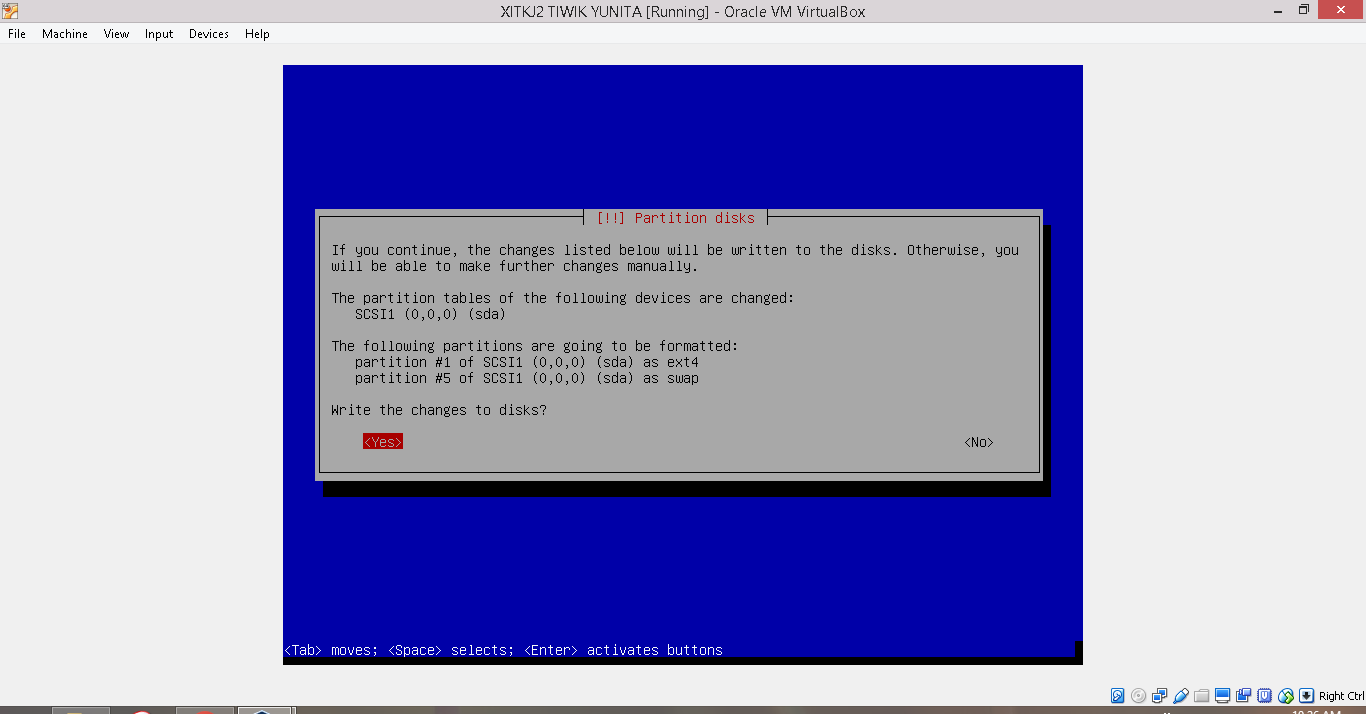
Sebelum finishing pembuatan partisi  akan muncul "konfirmasi perubahan" yang ada. Pilih 'yes' untuk melanjutkan.
Loading... pembuatan partisi
Konfigurasi package  manager.Akan meminta kita memasukan DVD selanjutnya.Tapi tahap ini bisa kita lewati dengan mengeklik "NO"
Konfigurasi package manager menggunakan network miror.
Loading....
Pilih keikutsertaan pada survei penggunaan paket
Pemilihan paket> gunakan tombol space untuk  memilih/menghilangkan pilihan pada setiap paketnya 
>Tekan tombol "ENTER"/pilih menu Continue untuk melanjutkan 
Instal grub(boot leader)
Pilih lokasi
Proses instalasi selesai
Debian telah berhasil di instal,Selanjutnya kita akan mengkonfigurasi DEBIAN

Tugas Aij 2_Konfigurasi Firewall mikrotik

                 Konfigurasi Firewall Mikrotik 1. Jika sudah terhubung dengan benar, Buka aplikasi winbox pada pc yang terhubung ke mikrot...